SYNK SHIFT 캐릭터 제작 예시
캐릭터의 눈만 움직이려면,
AI에 어떻게 요청할까요?
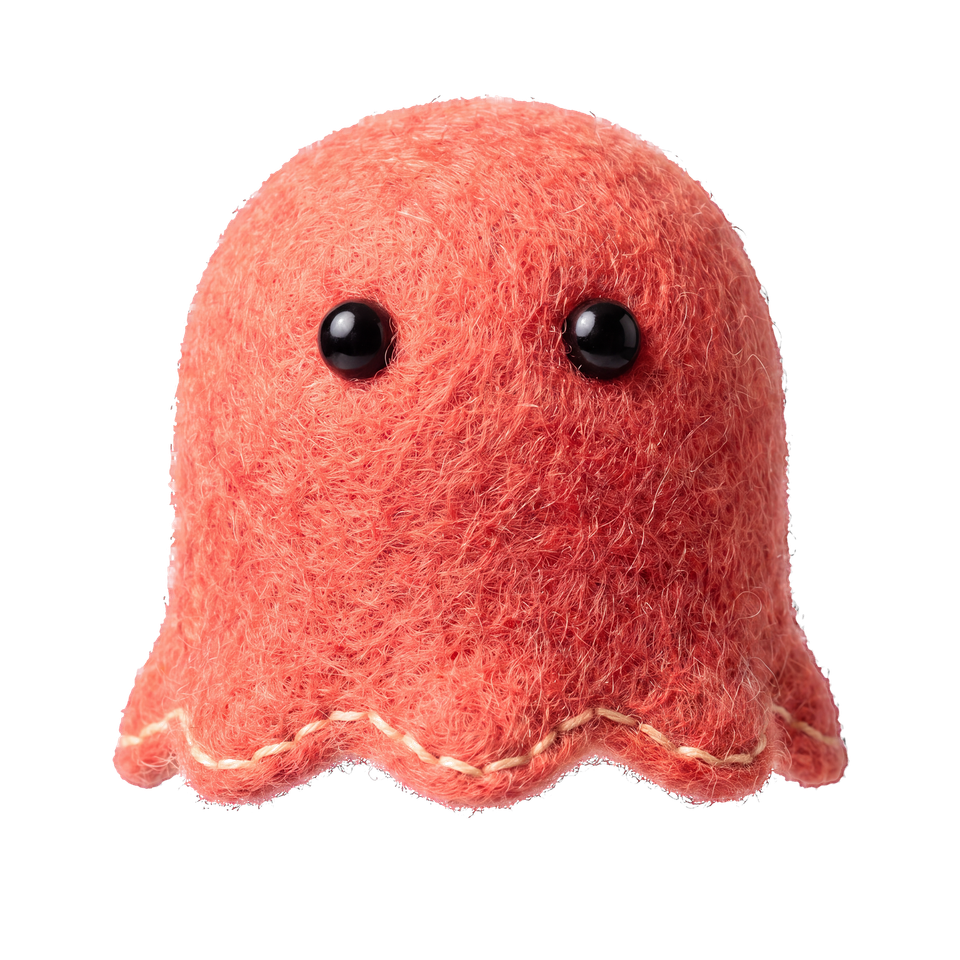
몽글의 몸과 털은 유지하면서 눈만 깜빡이게 만든 사례입니다. 움직임을 직접 확인하고, 내 이미지에 맞는 요청문과 수정 방법을 가져가세요.
01 — Set the boundaries
AI에 요청하기 전에
세 가지를 정하세요
내 이미지와 원하는 동작을 준비하세요. 바꿀 부분과 그대로 둘 부분을 구분해서 적으면, 결과를 받았을 때 무엇을 확인할지도 분명해집니다.
원본 이미지 한 장
어떤 모습을 유지할지 알 수 있도록 기준 이미지를 함께 첨부하세요. 결과를 받은 뒤에도 이 이미지와 비교합니다.
첨부한 캐릭터 이미지로 작업해 주세요.
이번에 바꿀 부분
표정, 동작, 배경 중 이번에 바꿀 부분을 정하세요. 이 예시에서는 캐릭터 전체가 아니라 두 눈의 깜빡임만 요청합니다.
몸은 가만히 두고 두 눈만 한 번 깜빡이게 해 주세요.
그대로 둘 부분
몸의 모양, 털, 색, 조명과 배경처럼 유지할 항목을 적으세요. 결과에서도 이 부분이 달라지지 않았는지 확인합니다.
몸의 모양과 털, 색, 조명, 배경은 그대로 유지해 주세요.
02 — Look at the result
눈을 감은 순간을
멈춰서 살펴보세요
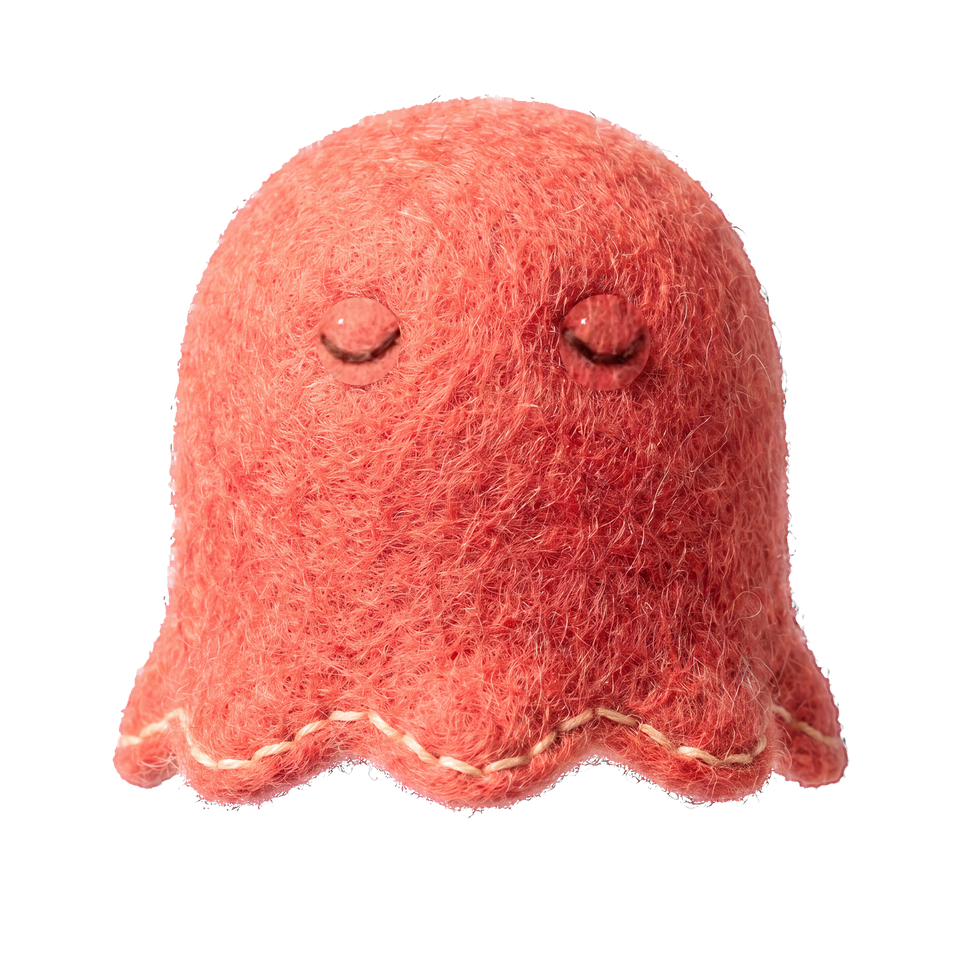
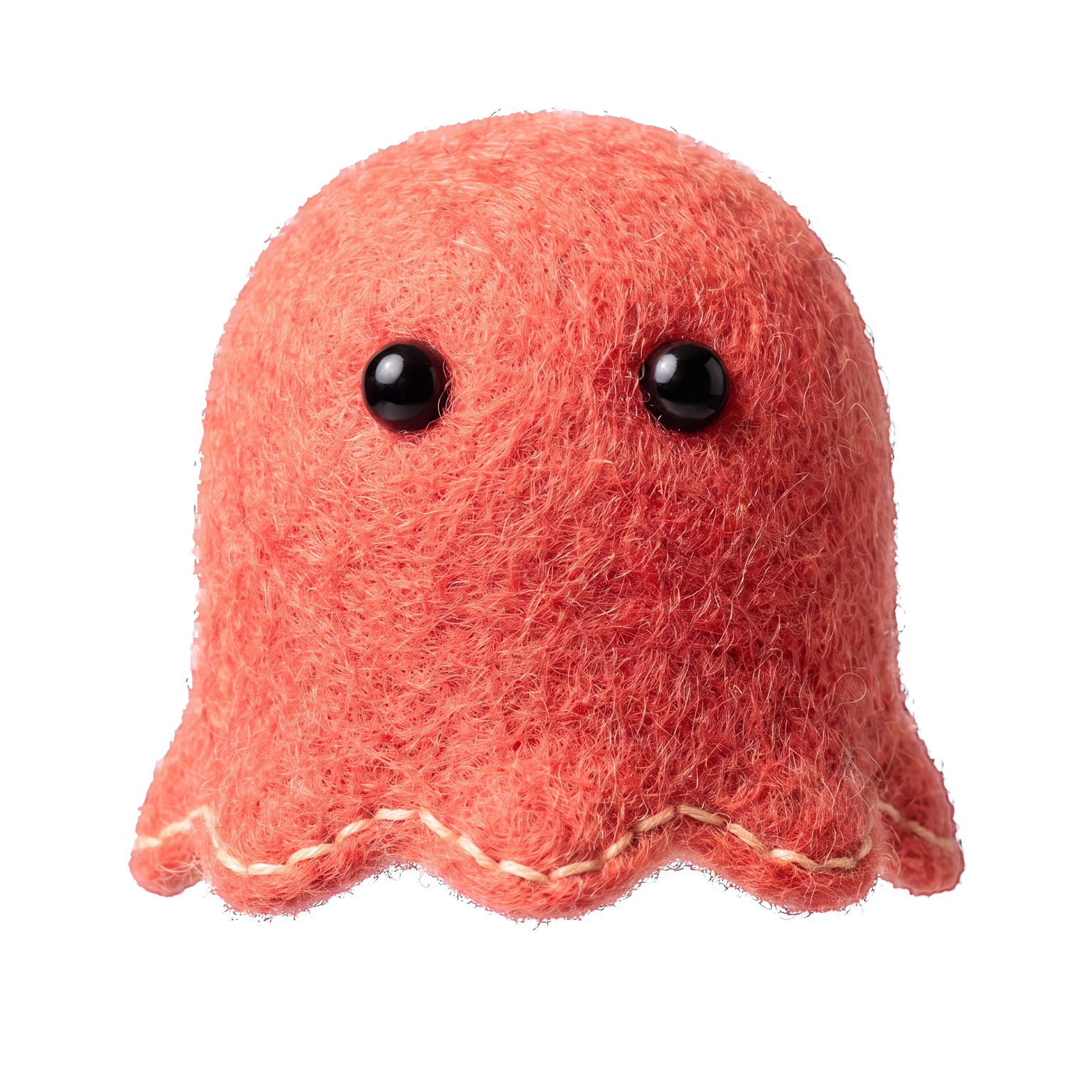
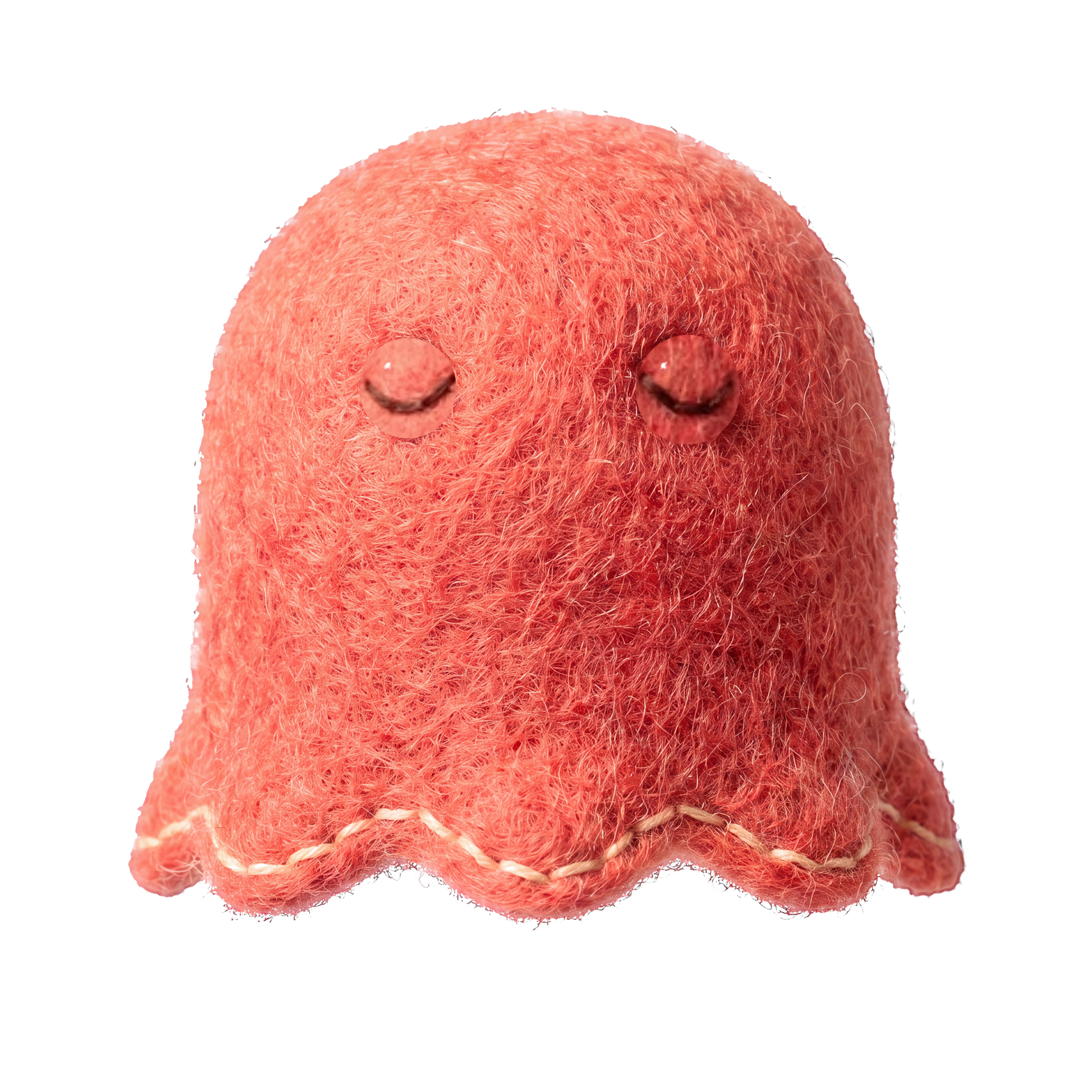
몸과 털을 유지하면서 눈 주변의 경계를 다듬은 결과입니다. 재생하거나 눈을 감은 순간에 멈춰 보세요. 아래에서 원본과 수정 전 중간 결과도 비교할 수 있습니다.
원본 이미지 · 움직임을 불러오면 같은 자리에서 시작합니다.
03 — Make it your own
예문을 고쳐서
내 작업에 사용하세요
예문에서 움직일 부분과 유지할 항목을 바꾼 뒤 복사하세요. 사용할 AI에 원본 이미지와 함께 보내면 됩니다.따라 써볼 수 있도록 새로 정리한 예문입니다. 실제 제작 당시의 요청문 인용은 아닙니다.
여기서는 문장만 편집합니다. 이미지를 생성하거나 입력 내용을 전송·저장하지 않습니다.
04 — Review once more
결과를 받으면
세 가지를 확인하세요
잘못된 부분을 찾았다면 원본과 결과를 함께 첨부하고, 문제 위치와 원하는 수정을 적으세요. 아래 예시처럼 요청할 수 있습니다.
눈 주변과 몸의 모습
원본과 결과를 같은 크기로 놓고 보세요. 눈 주위에 둥근 경계가 생겼거나 몸의 윤곽·털·색이 달라졌다면 그 부분을 짚어 다시 요청하세요.
눈을 뜨고 감는 순간
정지 화면이 괜찮아도 재생할 때 눈이 갑자기 튀어 보일 수 있습니다. 여러 번 재생하고 눈을 감은 순간도 멈춰 확인하세요.
실제로 사용할 화면
홈페이지나 영상에 넣을 크기로 확인하세요. 움직임이 글을 읽는 데 방해되지 않는지, 반복할 때 어색하게 끊기지 않는지 봅니다.
수정 요청 예시
눈을 감았을 때 눈 주변에 둥근 경계가 보여요. 경계가 주변 털과 이어지도록 질감과 색을 맞춰 주세요. 몸의 모양과 색, 배경은 그대로 두세요.